[最も共有された! √] mac メール 署名 画像 159845-Mac メール 署名 画像
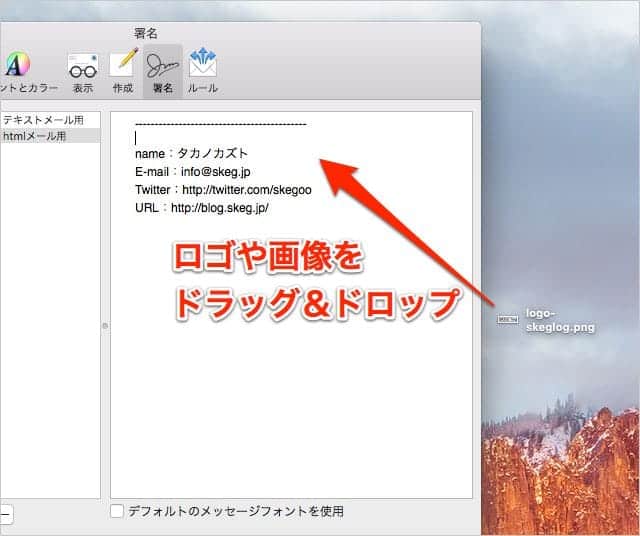
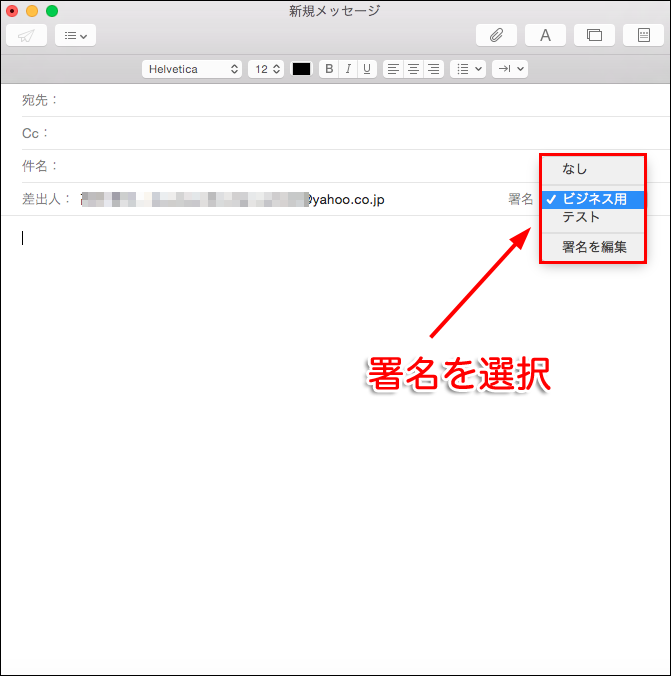
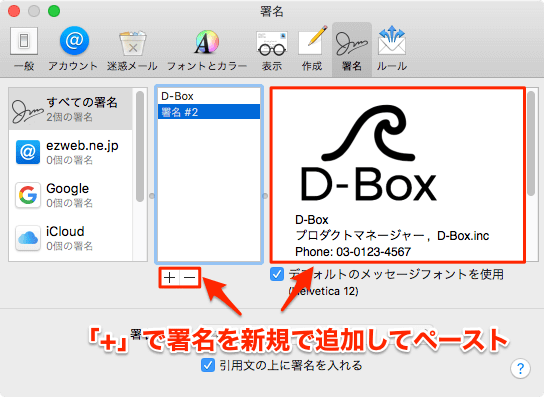
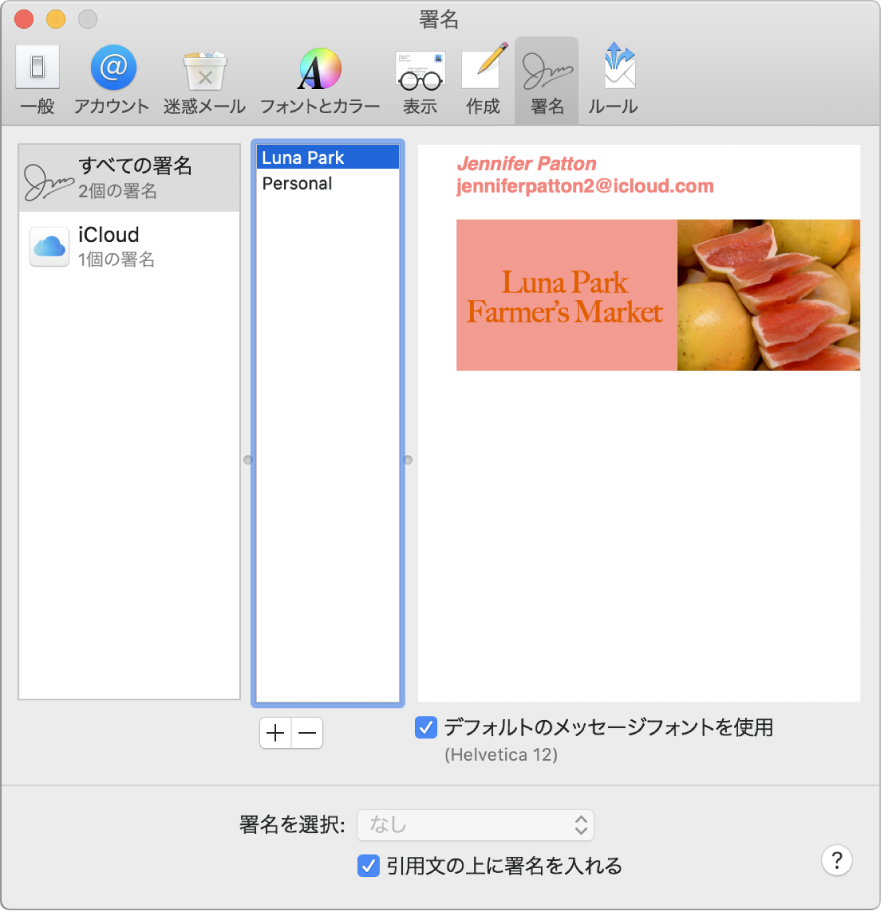
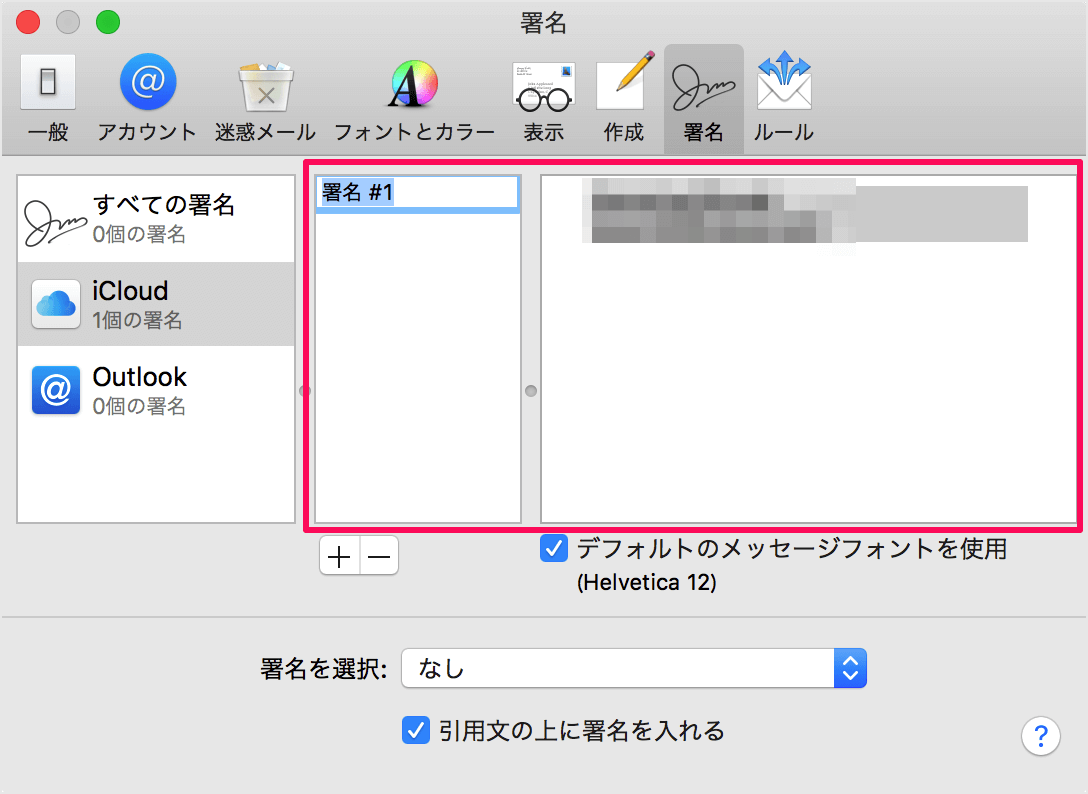
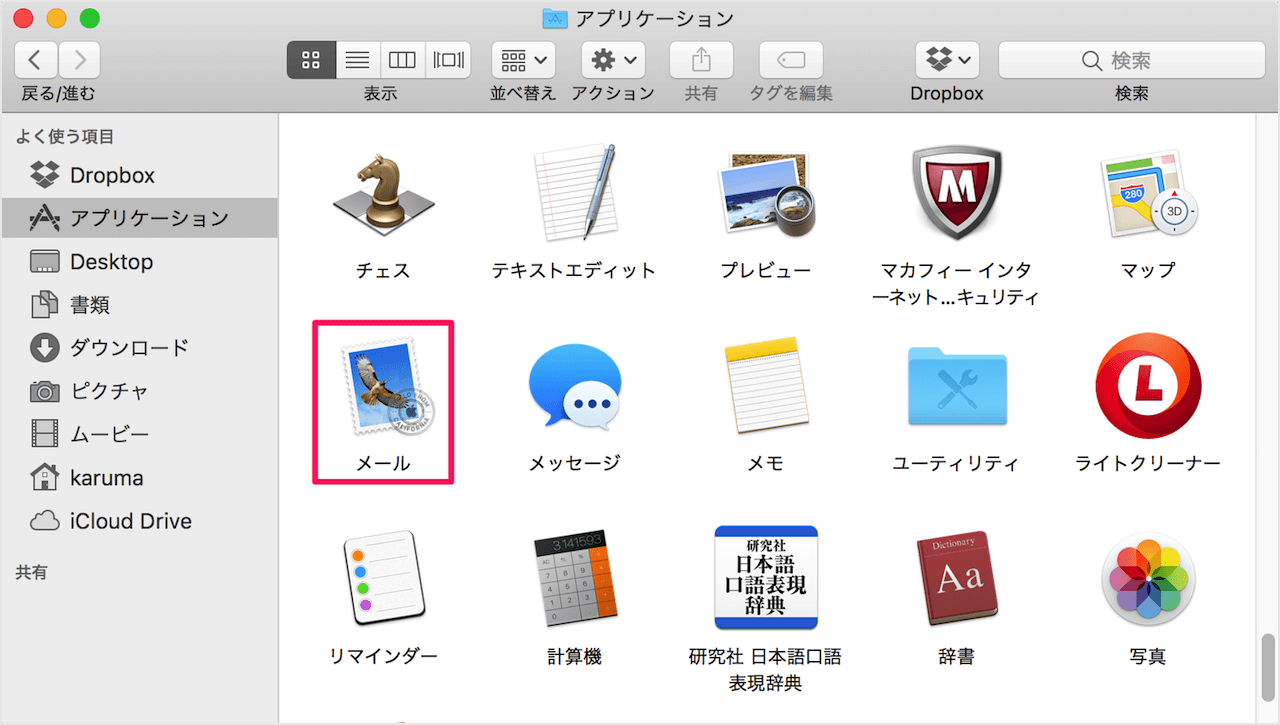
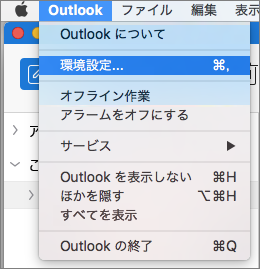
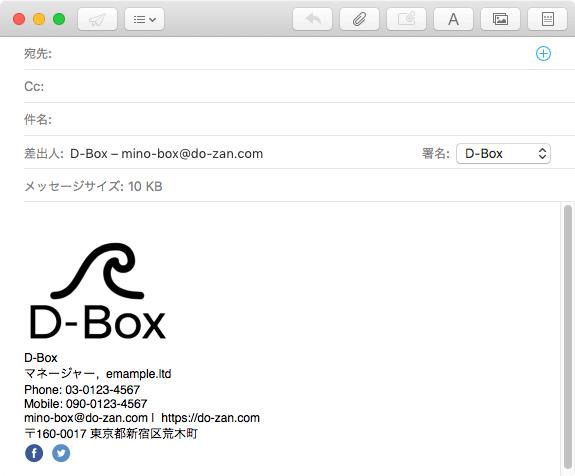
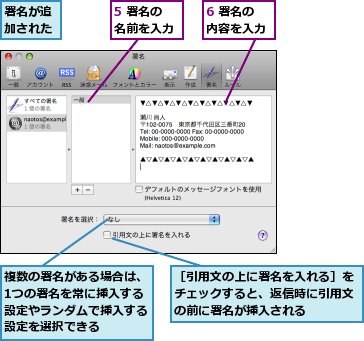
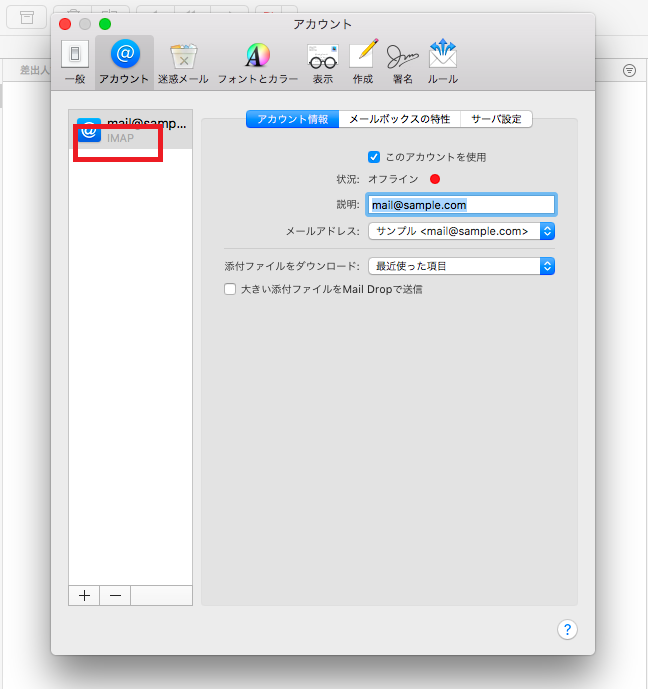
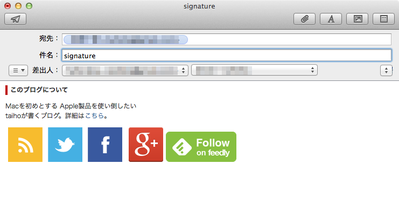
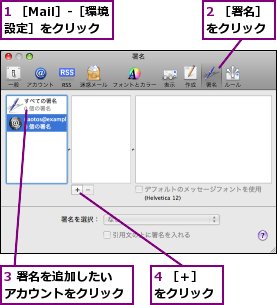
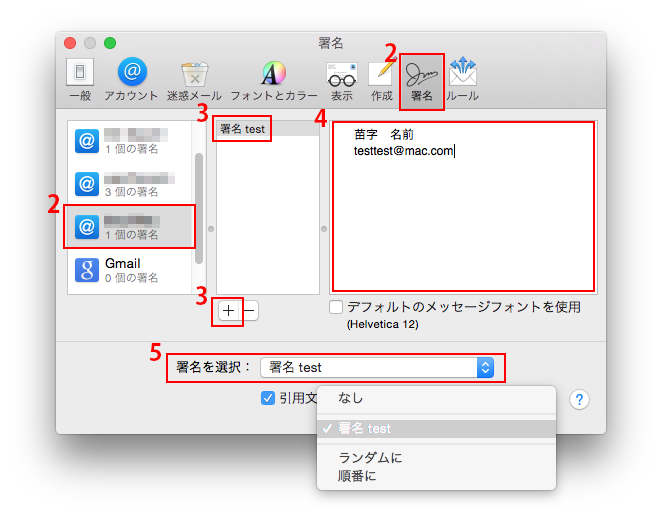
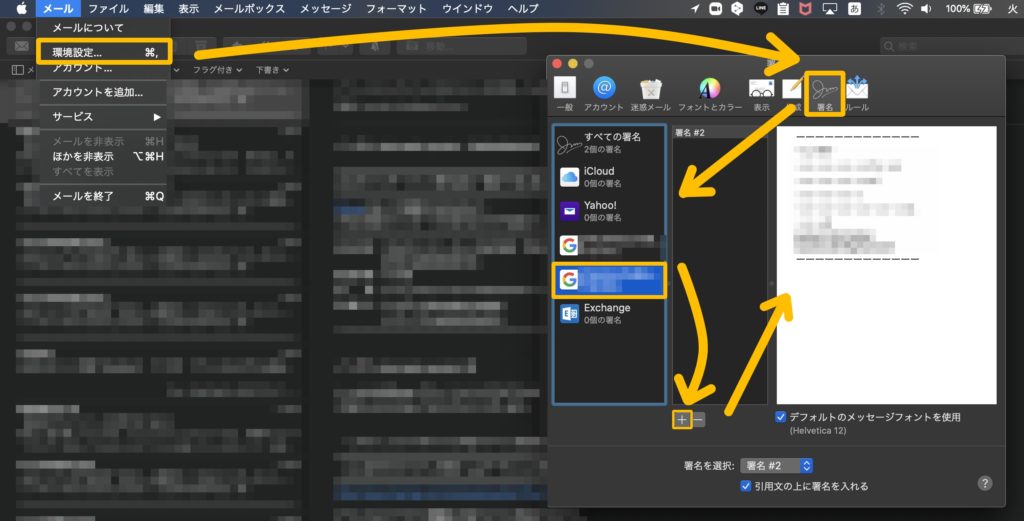
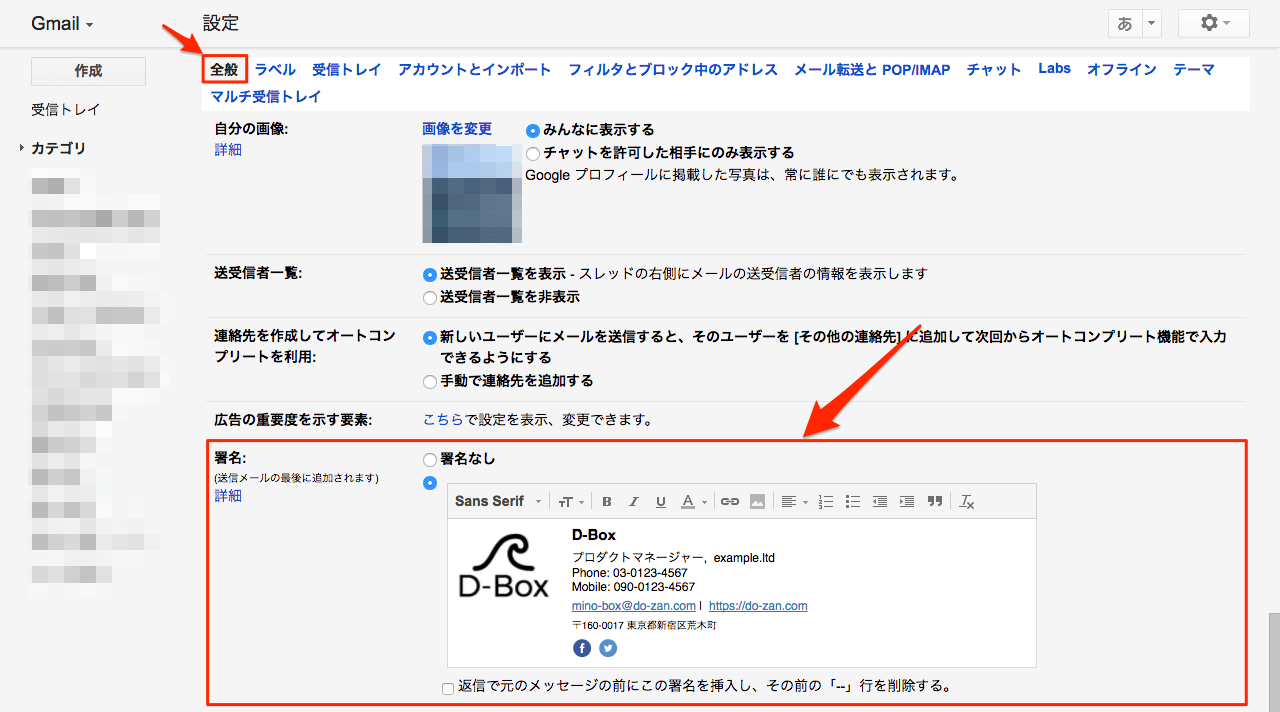
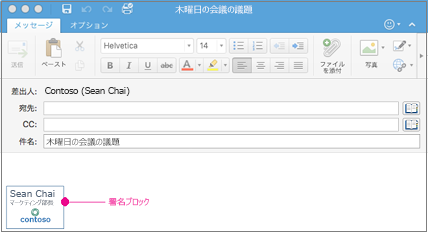
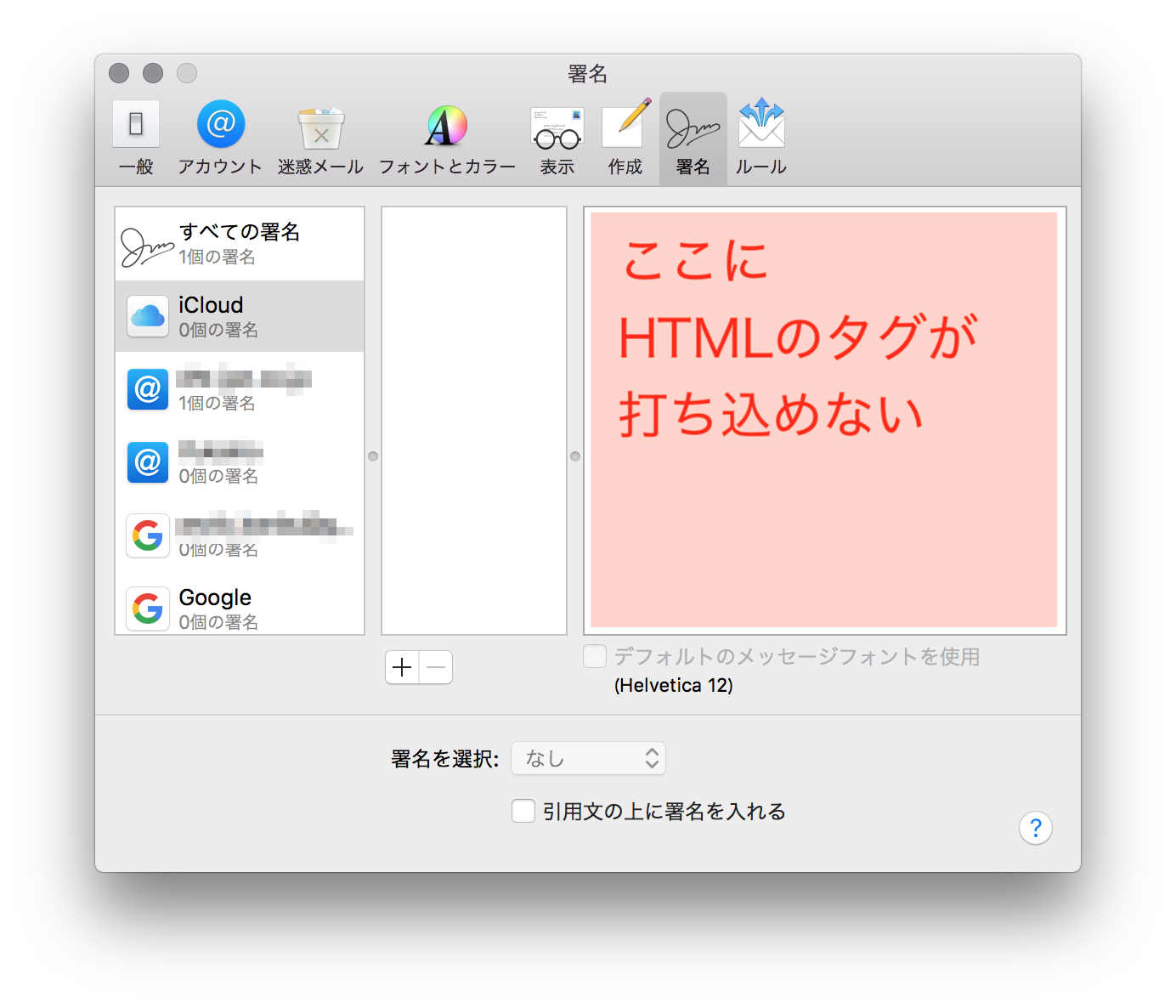
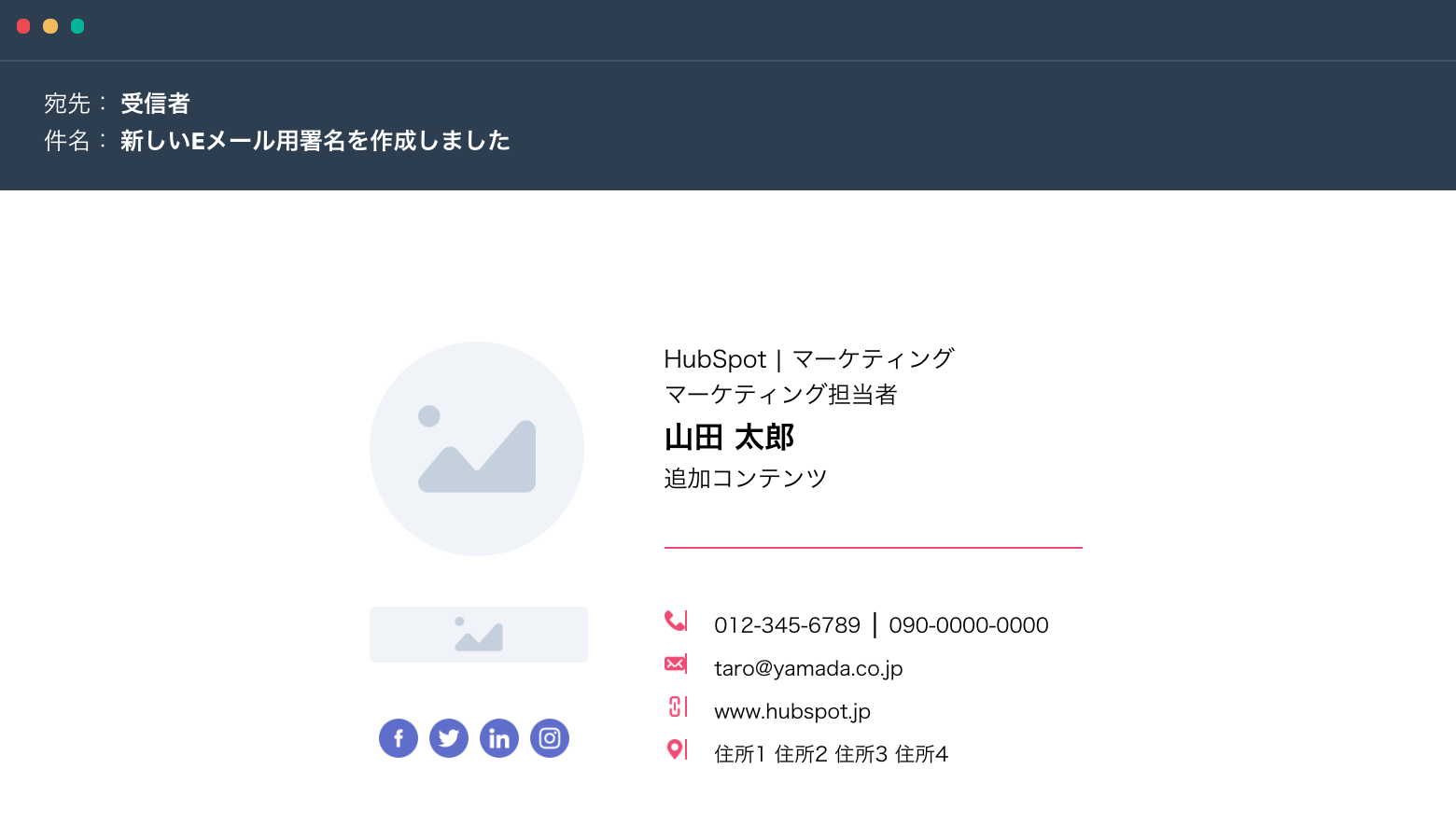
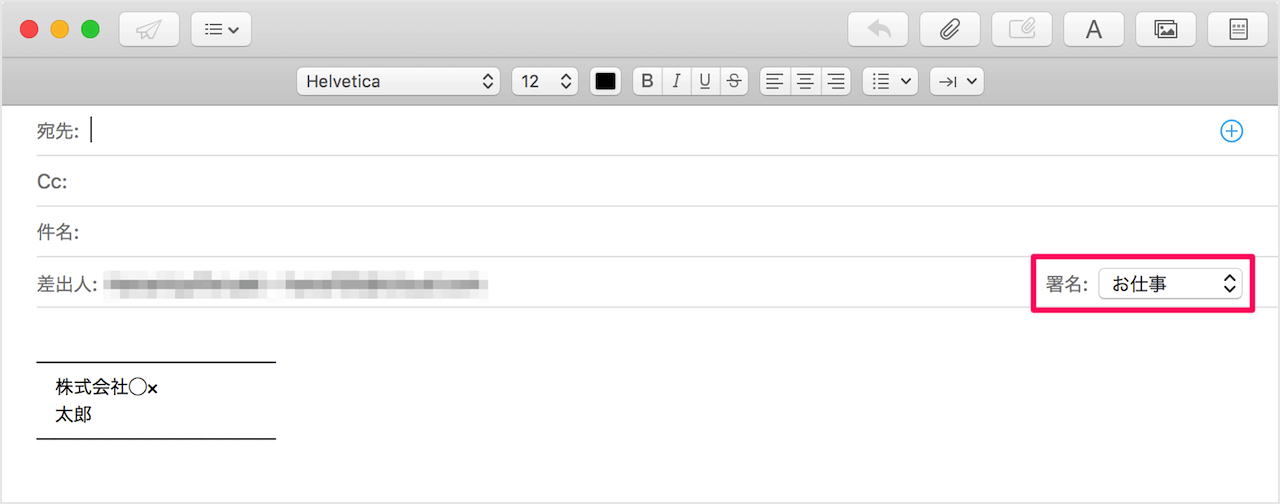
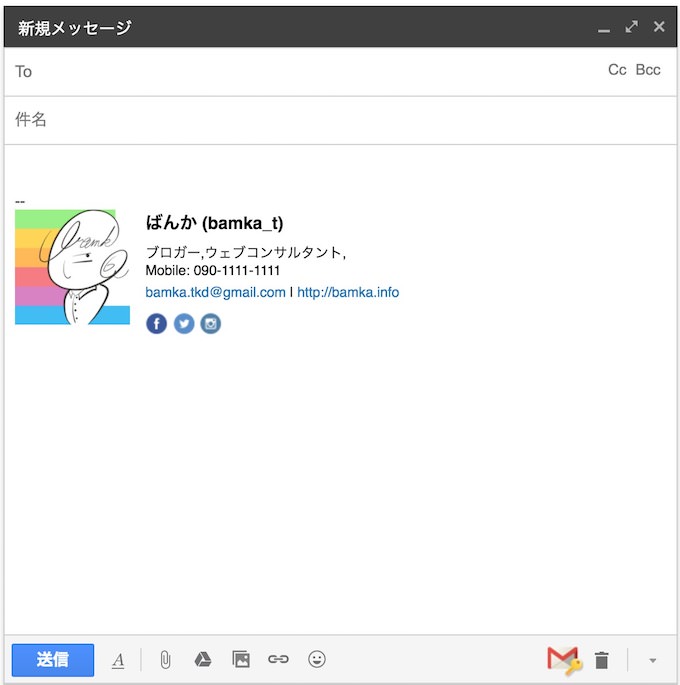
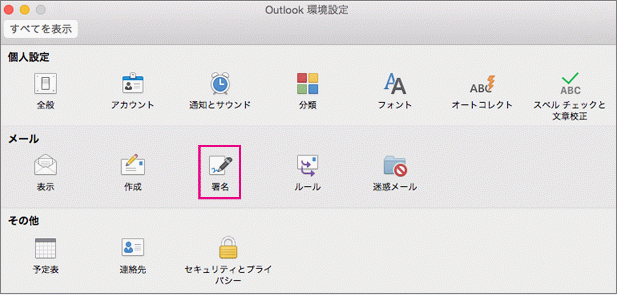
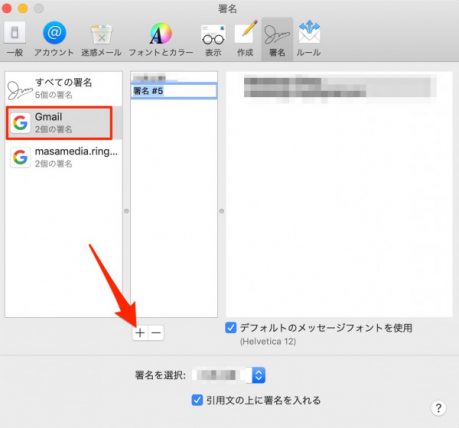
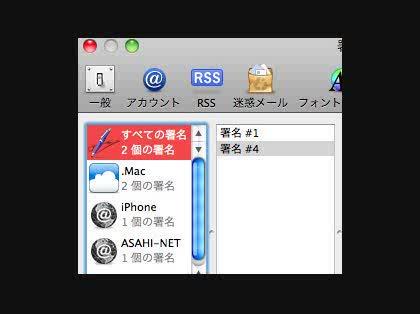
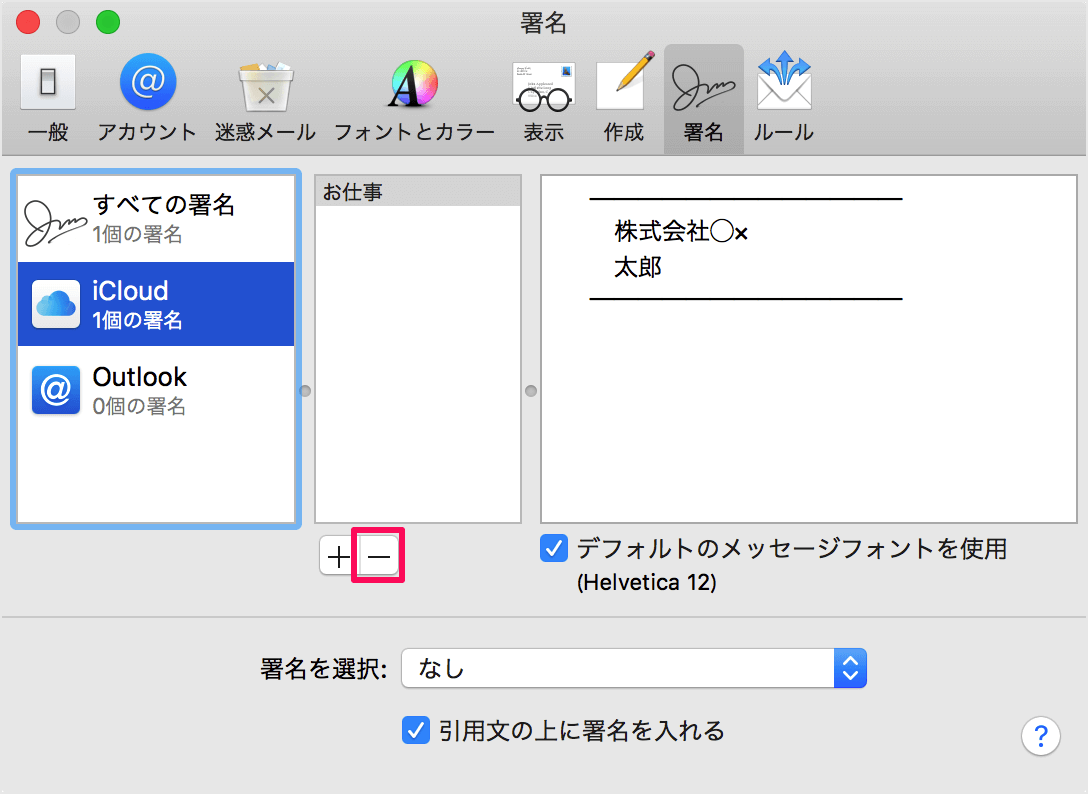
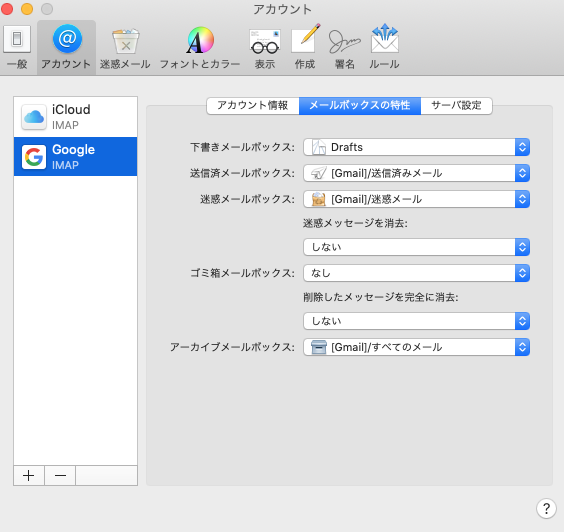
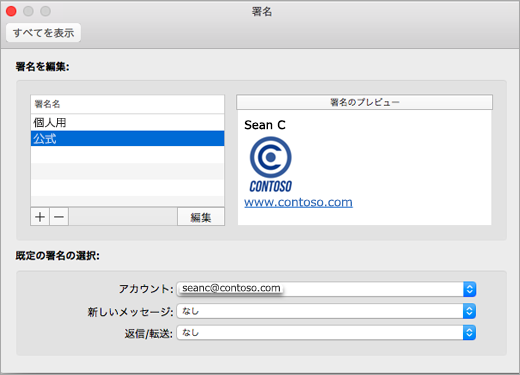
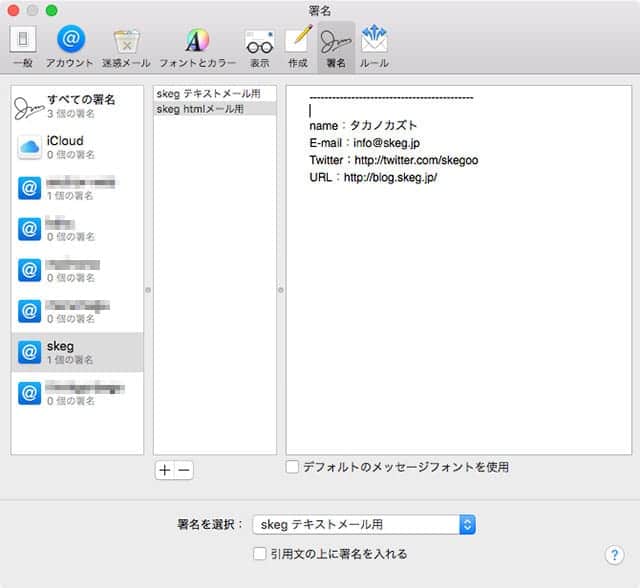
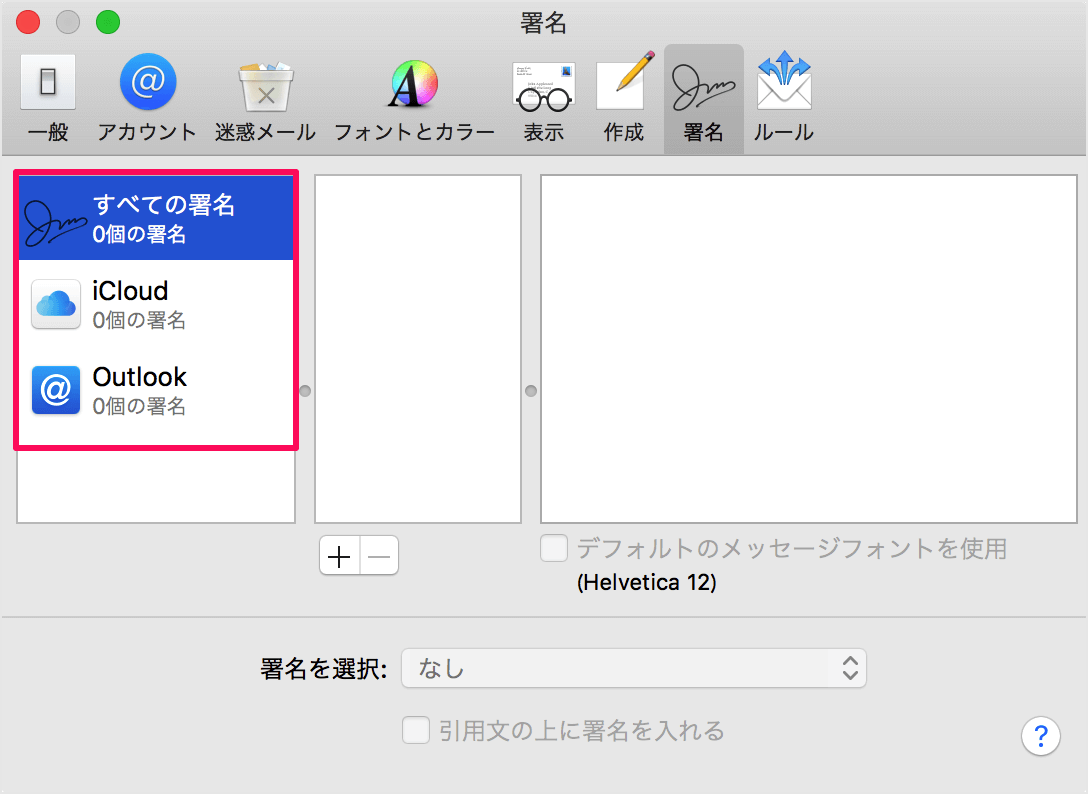
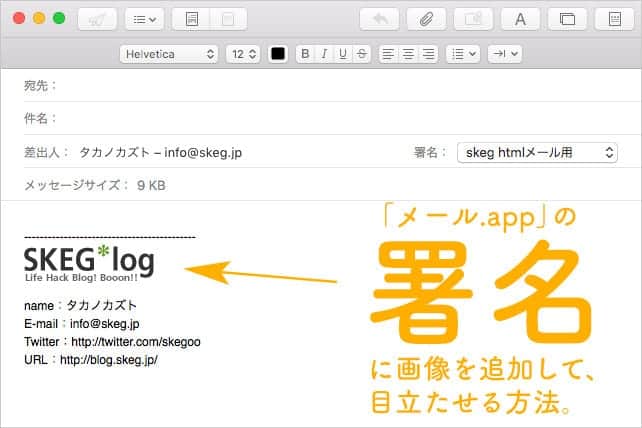
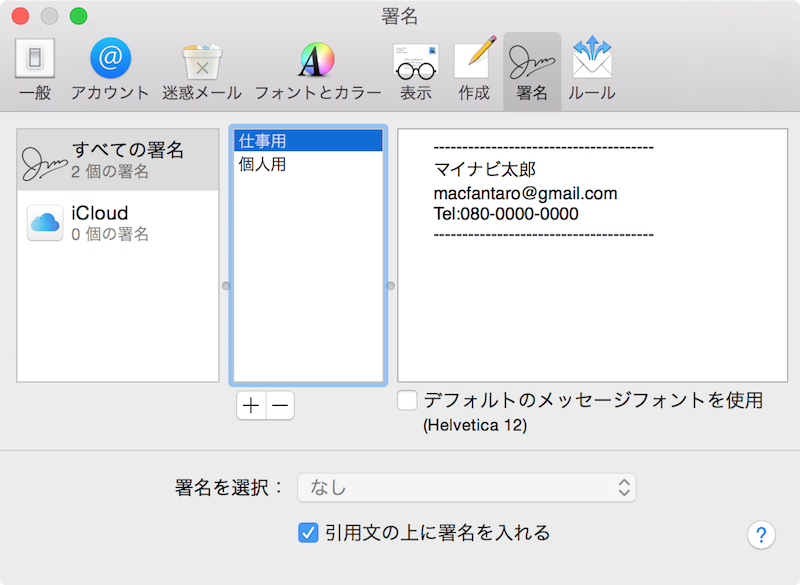
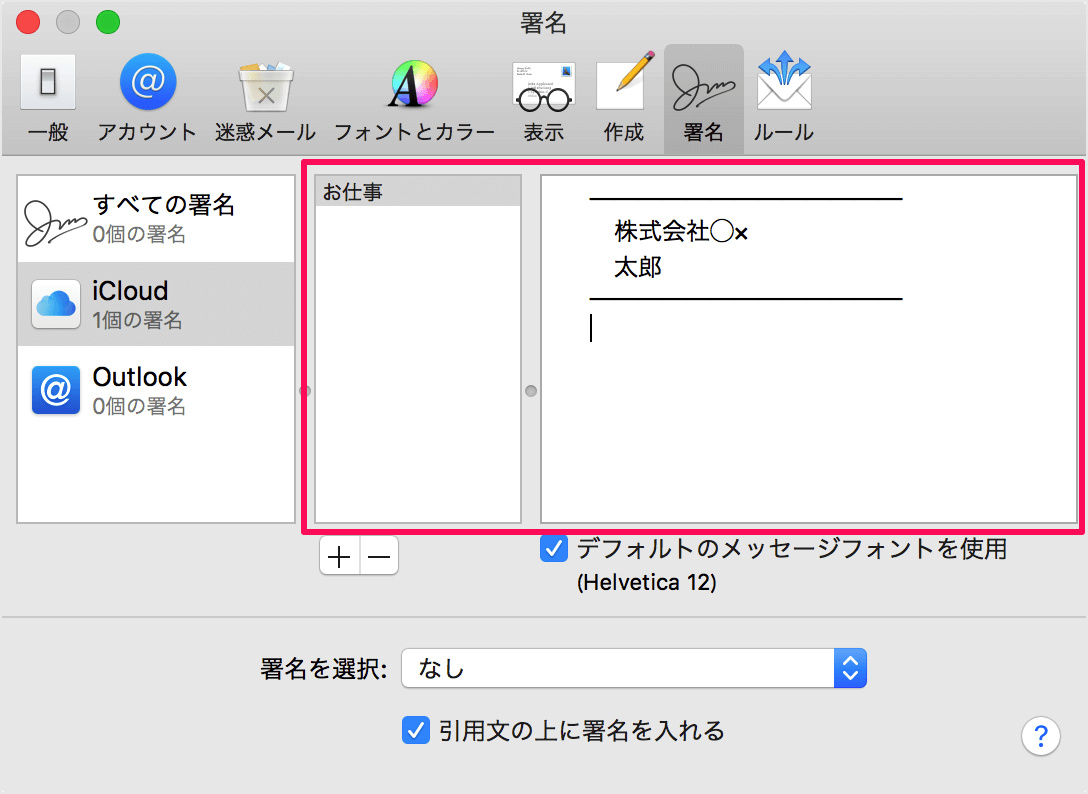
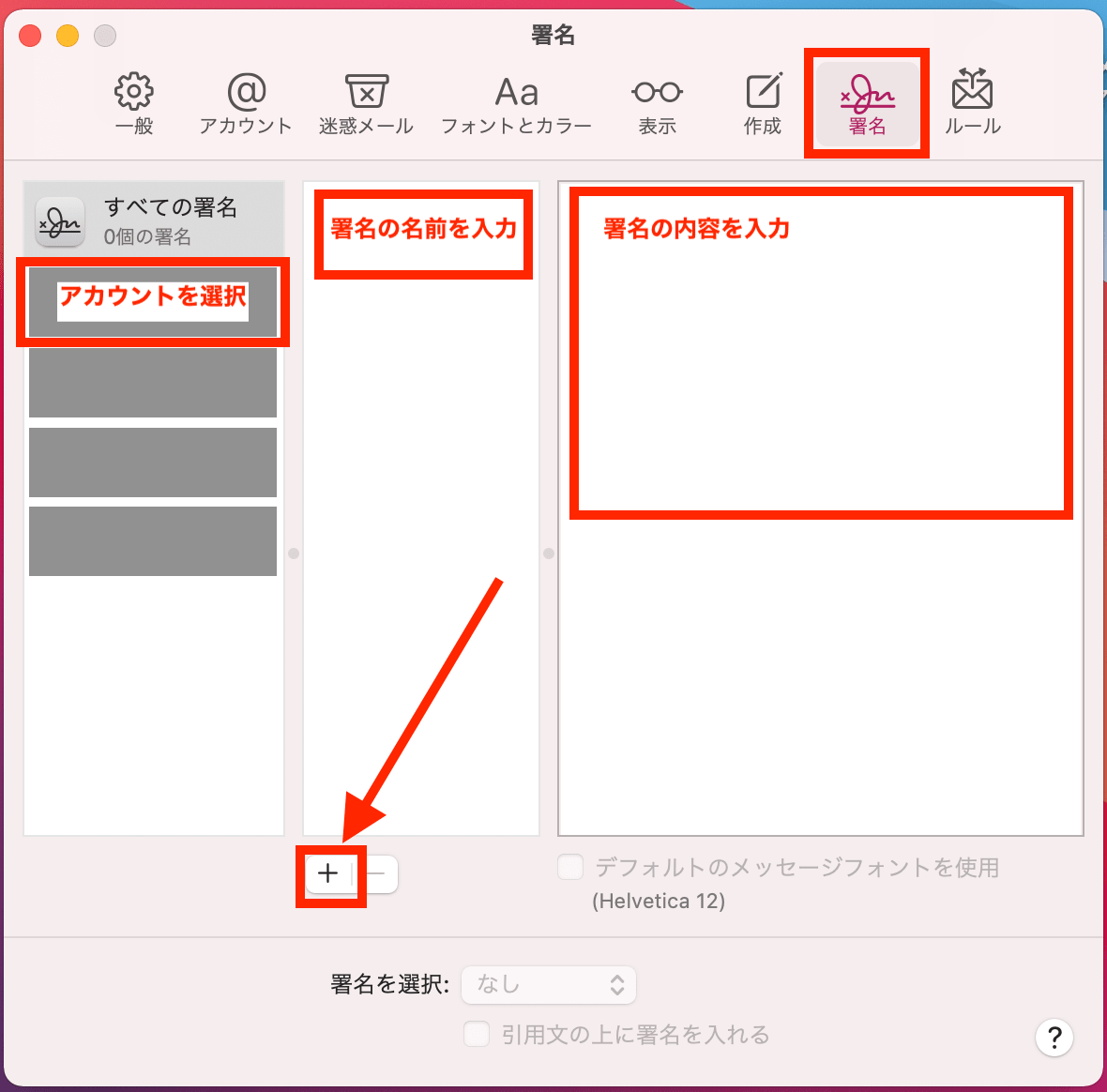
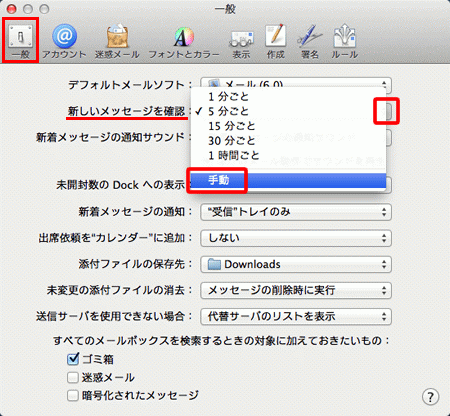
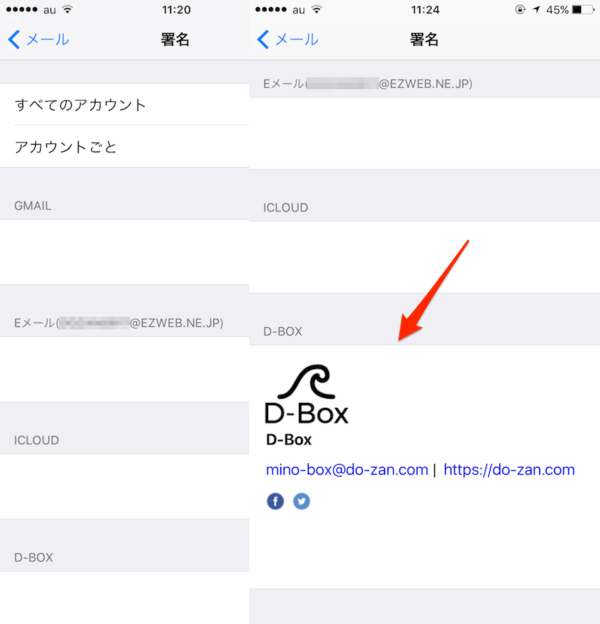
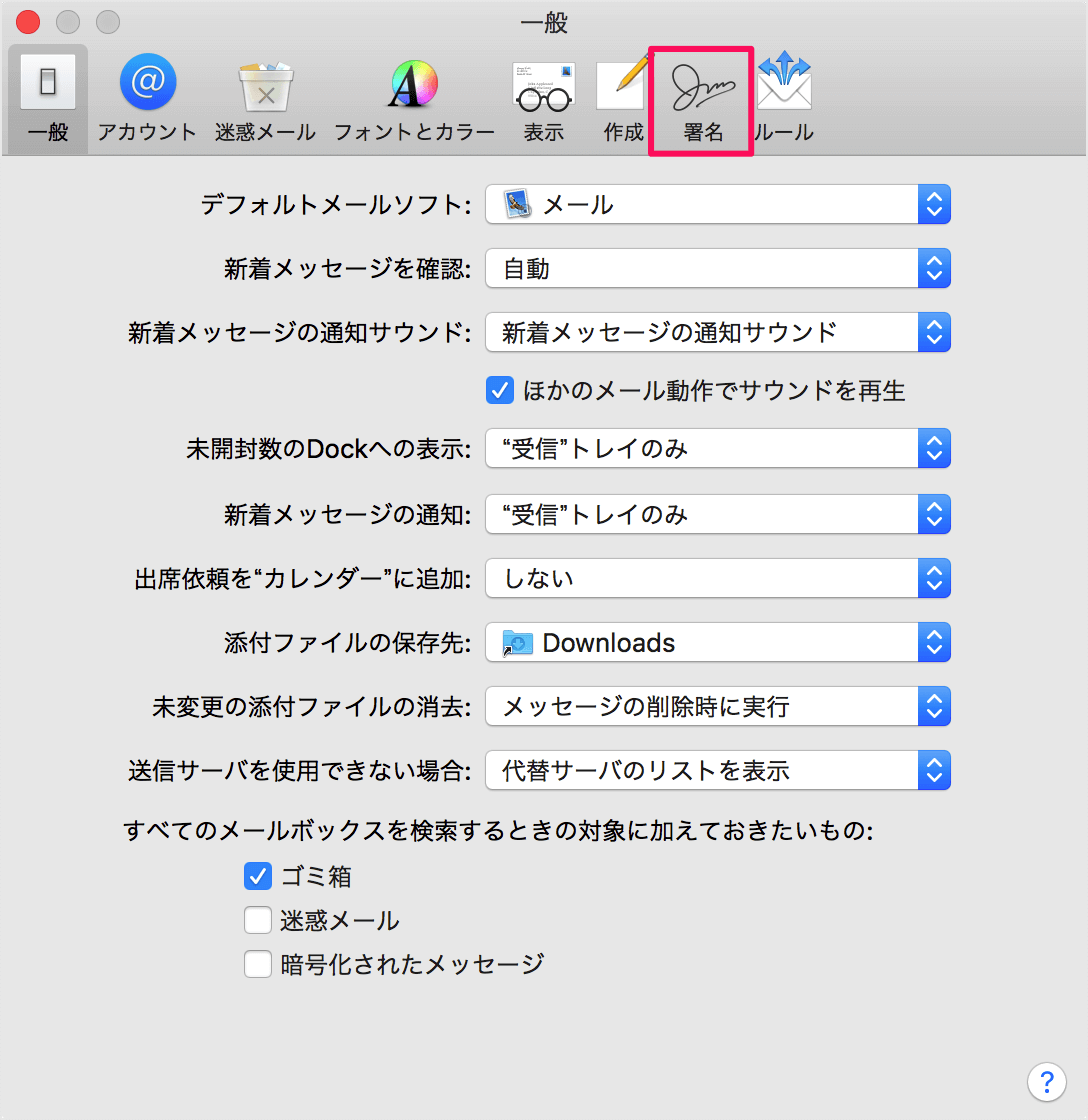
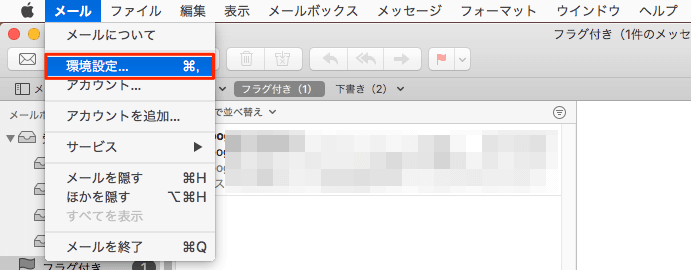
メールを開き、 メール > 設定を選択します。 署名タブから、画面の左の列で編集する署名のあるアカウントを選択します。 中央の列から署名を選択します。 必要な画像を署名画面にドラッグします。 画像をクリックして選択します。
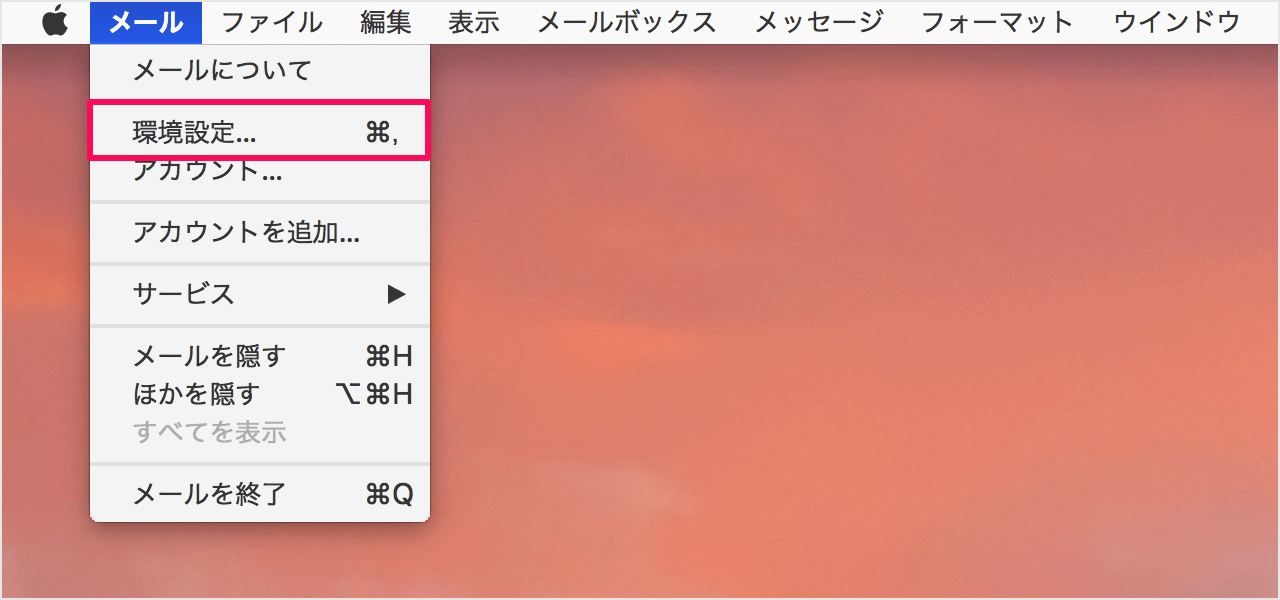
Mac メール 署名 画像-Macの「メール」で「署名」環境設定を変更する 「メール」の「署名」環境設定を使用して、送信するメッセージに追加できる署名を作成します。 Macの「メール」アプリケーション でこれらの環境設定を変更するには、「メール」>「環境設定」と選択してから、「署名」をクリックします。 「メール」を開く オプション 説明 左側の列 「すべての署名」または メールで、画像を挿入するのではなく添付して送りたいときはどうすればよいですか? メールで、相手に写真を送りたいときは、 写真→選択で特定の写真を選択し、送る→メールを選ぶと、自動的にメール本文に写真が挿入されますが、 送信先がテキストメールしか受信できないため、写真を本文内に挿入するのではなく、添付して送りたいのです。 どうすれば
Mac メール 署名 画像のギャラリー
各画像をクリックすると、ダウンロードまたは拡大表示できます
 |  |  |
 |  |  |
 |  |  |
 |  | |
「Mac メール 署名 画像」の画像ギャラリー、詳細は各画像をクリックしてください。
 |  |  |
 |  |  |
 | ||
 |  | |
「Mac メール 署名 画像」の画像ギャラリー、詳細は各画像をクリックしてください。
 |  |  |
 |  |  |
 |  | |
 |  |  |
「Mac メール 署名 画像」の画像ギャラリー、詳細は各画像をクリックしてください。
 |  |  |
 |  |  |
 |  |  |
 |  |  |
「Mac メール 署名 画像」の画像ギャラリー、詳細は各画像をクリックしてください。
 |  |  |
 |  | |
 |  |  |
 |  |  |
「Mac メール 署名 画像」の画像ギャラリー、詳細は各画像をクリックしてください。
 |  |  |
 |  |  |
 |  |  |
 |  |  |
「Mac メール 署名 画像」の画像ギャラリー、詳細は各画像をクリックしてください。
 |  |  |
 |  |  |
 |  |  |
 |  |  |
「Mac メール 署名 画像」の画像ギャラリー、詳細は各画像をクリックしてください。
 |  |  |
 |  |  |
 |  | |
 |  |  |
「Mac メール 署名 画像」の画像ギャラリー、詳細は各画像をクリックしてください。
 |  |  |
 |  |  |
 |
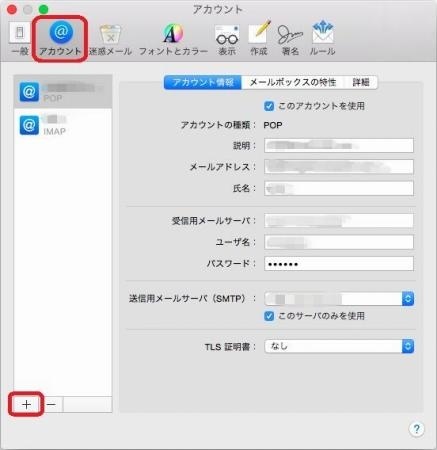
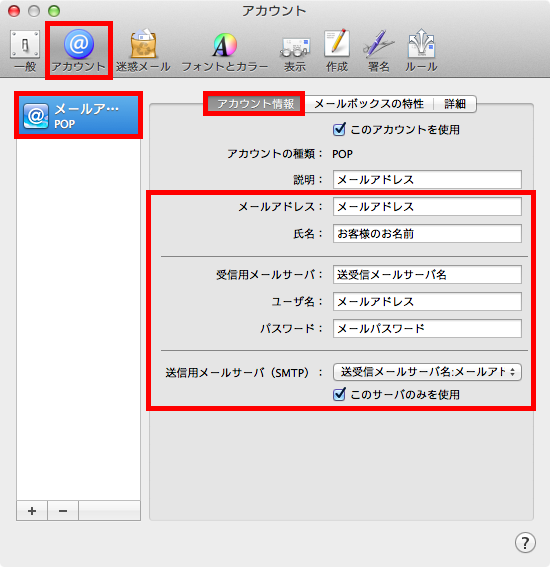
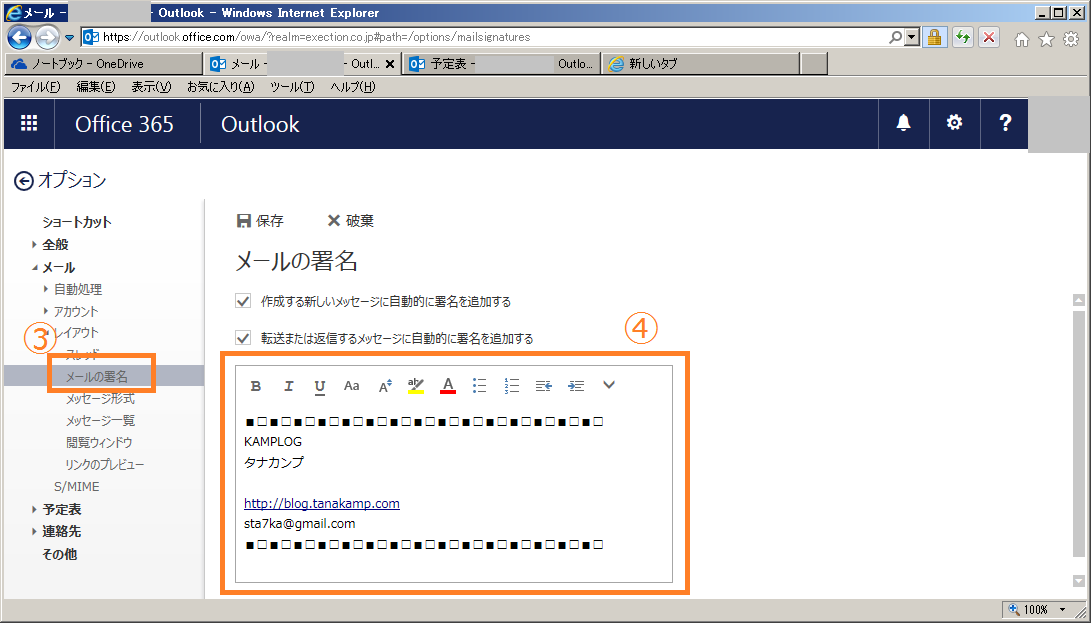
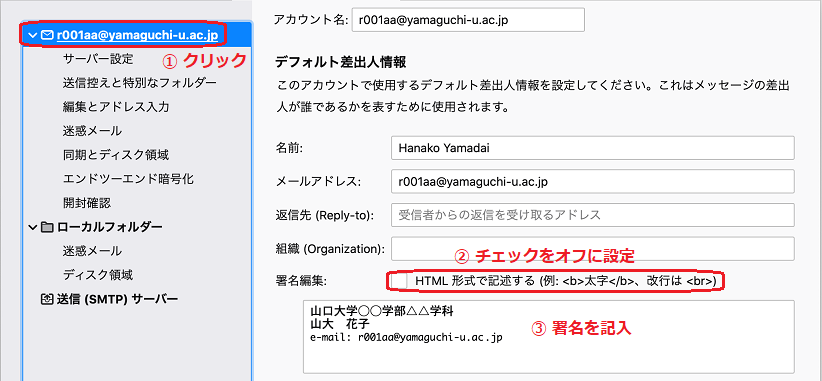
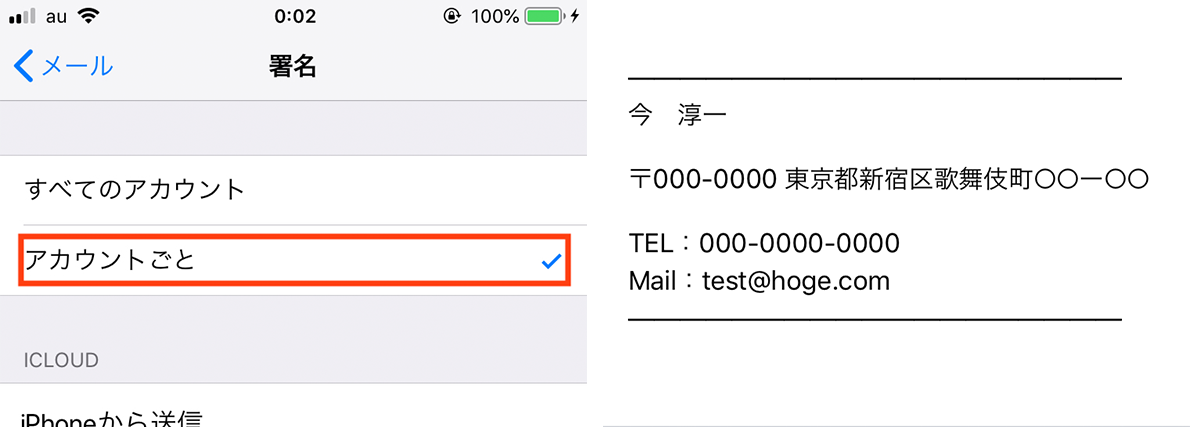
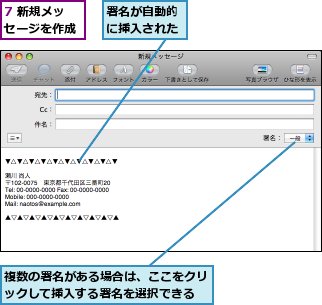
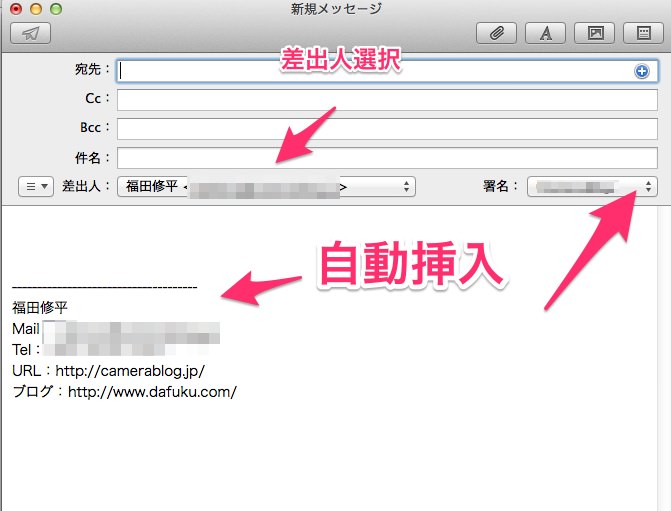
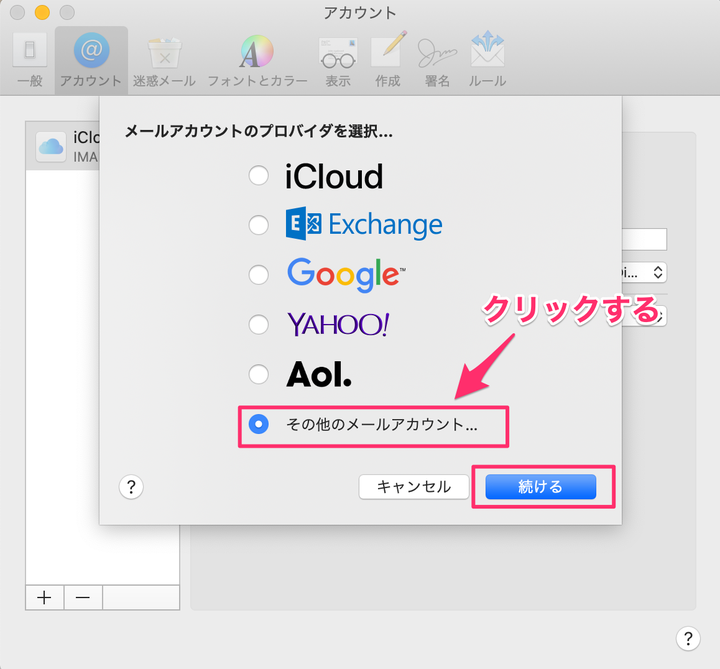
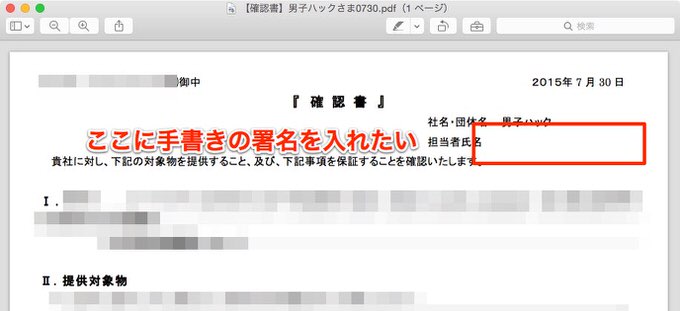
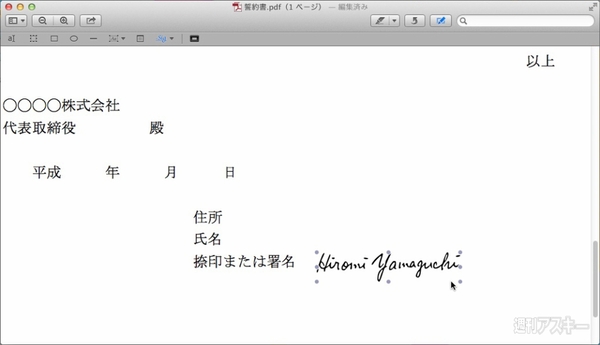
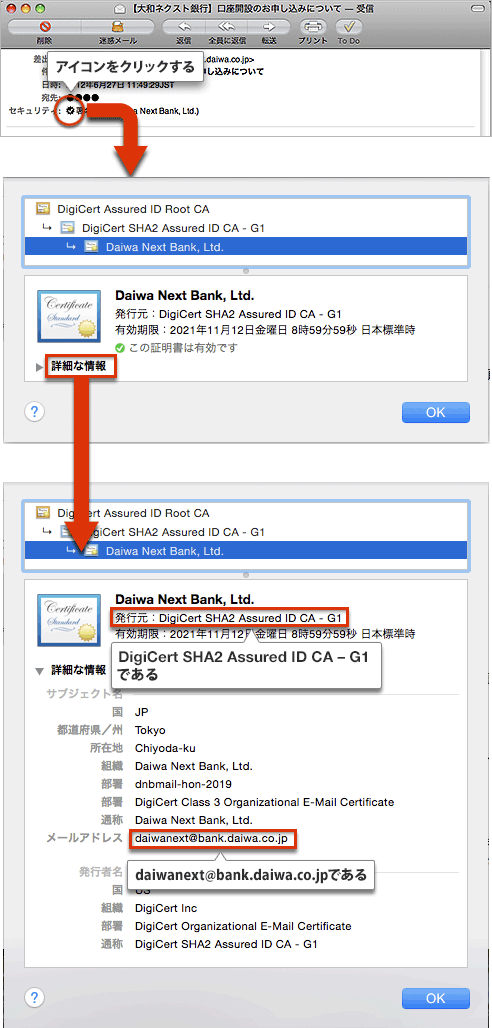
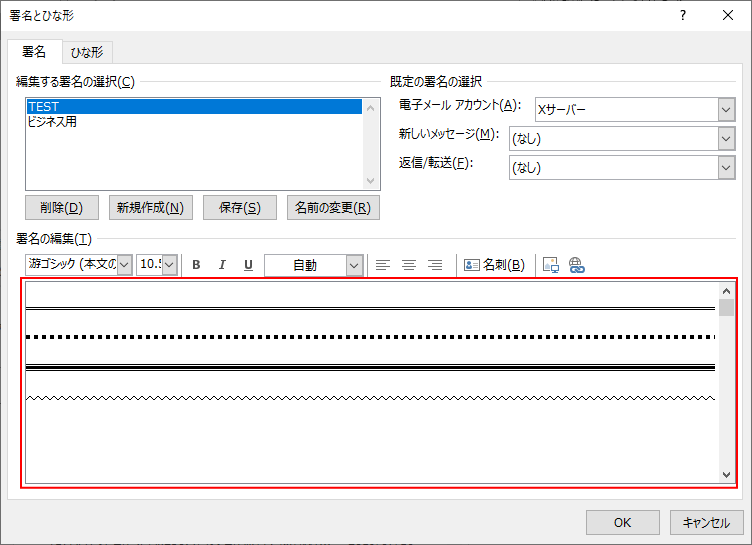
メールの署名には、テキスト、画像、電子名刺、ロゴ、または手書きの署名を含めることができます。 新しい電子メール を選択します。 署名、署名 の順に選択します。 を選択して署名用の名前を入力します。 初心者向けmacのメール設定方法 アカウント追加や受信できないトラブルも解説 テックキャンプ ブログ メール Appの署名に画像を追加する方法 よりイメージを伝えやすい署名に スーログ Mac Mailでメールに署名を入れる方法 Inforati Macのmailで署名を自動挿入する方法 ダーフ
Incoming Term: mac メール 署名 画像, mac メール 署名 画像 リンク, mac メール 署名 画像 サイズ,
コメント
コメントを投稿